
Appearance
Codex配置
本页介绍如何将 Codex CLI 接入 AnyDoAPI。推荐优先使用 CC Switch;习惯改配置文件可直接看下方「手动配置」。
配置前请确认
令牌分组一定要选对
| 分组 | 说明 |
|---|---|
codex-team | Team 号池,无并发限制,也适用于支持 GPT 的第三方平台 |
codex-plus | Plus / Pro 号池,倍率 0.2,有全局并发限制 |
codex-sale | Plus / Pro 号池,有全局并发限制 |
选错分组容易出现「模型不存在」或无法调用。详见 令牌分组介绍。
本页目录
| 方式 | 说明 |
|---|---|
| CC Switch(推荐) | 可视化添加供应商、一键启用 |
| 手动配置 | 编辑 config.toml + auth.json |
| 常见问题 | 不生效、鉴权失败、模型不存在 |
方式一:使用 CC Switch(推荐)
1. 打开 CC Switch 并选择 Codex
- 启动 CC Switch
- 在顶部应用类型中选中 Codex
- 若列表中没有该选项,到「设置」中开启对应平台
2. 添加 AnyDoAPI 供应商
- 点击主界面右上角的 + 按钮
- 在「预设」下拉框中选择 自定义配置
- 填写配置信息:
- 名称:例如
AnyDoAPI - API 地址:
https://anydoapi.com/v1(无科学上网可用https://api-edge.anydoapi.com/v1) - API Key:粘贴
codex-team/codex-plus/codex-sale分组令牌
- 名称:例如
- 点击「添加」
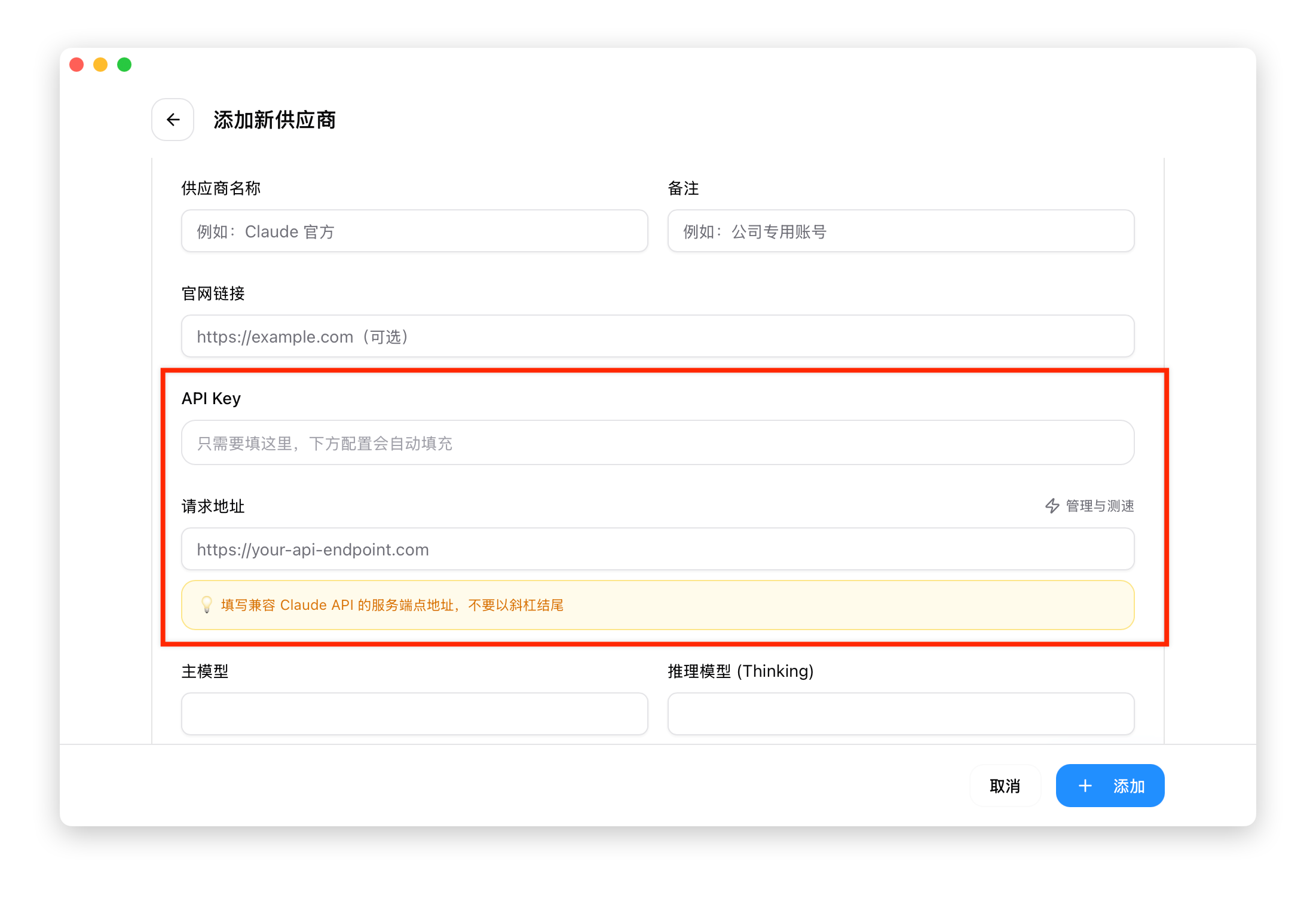
OpenAI 兼容端点需要 /v1
Codex 走 OpenAI 兼容协议,API 地址需带 /v1。
3. 启用供应商
添加完成后,在供应商列表中点击「启用」,显示「使用中」即表示已切换成功。
Codex 需要重启终端
与 Claude Code 不同,Codex 切换供应商后需要关闭并重新打开终端才会生效。
4. 验证配置
bash
codex进入对话后输入一句简单问题。若能正常回复,说明配置成功。
更完整步骤见 CC Switch 快速上手。
方式二:手动配置
不使用 CC Switch 时,需要配置 config.toml 与 auth.json。
配置目录与文件说明
| 系统 | 配置目录 |
|---|---|
| Windows | %userprofile%\.codex |
| macOS / Linux | ~/.codex |
| 文件 | 作用 | 是否需要配置 |
|---|---|---|
config.toml | 核心配置:模型、中转服务、MCP 等 | 是 |
auth.json | 存放 ApiKey | 是 |
AGENTS.md | Codex 全局工作提示词 | 可选 |
初次安装可能没有这些文件
很多人刚安装时目录是空的,需要手动创建 config.toml 和 auth.json。
Windows 手动配置步骤
- 按下
Win + R,输入以下路径后回车:
%userprofile%\.codex- 创建或打开
config.toml,写入:
toml
disable_response_storage = true
model = "gpt-5.5"
model_provider = "anydoapi"
model_reasoning_effort = "xhigh"
model_verbosity = "high"

[features]
web_search_request = true

[model_providers.anydoapi]
base_url = "https://anydoapi.com/v1"
name = "anydoapi"
requires_openai_auth = true
wire_api = "responses"- 创建或打开
auth.json,写入(把xxx替换为你的令牌):
json
{
  "OPENAI_API_KEY": "xxx"
}- 在终端运行
codex,能正常对话即表示配置成功。
macOS / Linux 手动配置步骤
- 打开配置目录:
bash
~/.codex在 macOS 访达中可按 Command + Shift + G,粘贴上述路径后回车。
- 创建或打开
config.toml,写入:
toml
model_provider = "anydoapi"
model = "gpt-5.5"
model_reasoning_effort = "high"
network_access = "enabled"
disable_response_storage = true
model_verbosity = "high"

[model_providers.anydoapi]
name = "anydoapi"
base_url = "https://anydoapi.com/v1"
wire_api = "responses"
requires_openai_auth = true
无科学上网时,可将 base_url 换成 https://api-edge.anydoapi.com/v1。
- 创建或打开
auth.json,写入:
json
{
  "OPENAI_API_KEY": "xxx"
}- 在终端运行
codex,能正常回复即表示配置完成。
模型名称可按需调整
model 字段请填写 模型广场 中实际可用的模型名。上例 gpt-5.5 仅作示例。
常见问题
切换 / 改完配置不生效?
Codex 不会热重载配置。请先完全退出当前 codex 进程,再关闭并重新打开终端后重试。更多排错见 Codex FAQ。
提示鉴权失败或 Key 无效?
- 确认
auth.json中的OPENAI_API_KEY已替换为真实令牌 - 确认令牌分组为
codex-team、codex-plus或codex-sale - 确认
base_url带/v1(主站或加速地址均可)
提示模型不存在?
到 模型广场 核对当前分组可用模型,把 config.toml 里的 model 改成实际支持的名称。
想改回官方登录?
在 CC Switch 中选择「官方登录」预设并启用;或恢复官方默认的 config.toml / auth.json 后重启终端。