
Appearance
快速上手
特殊说明:Claude Code 首次安装提示
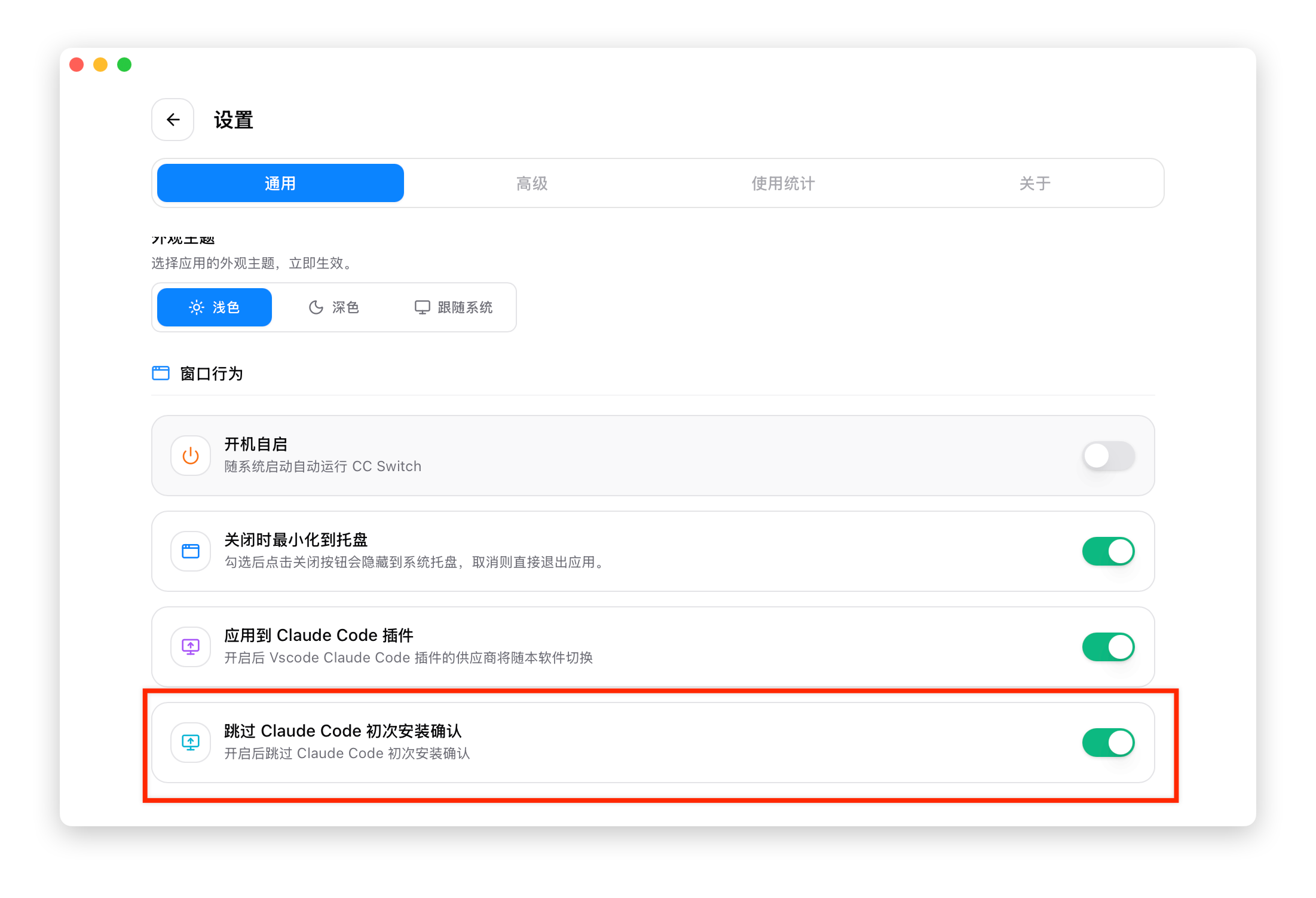
如果 Claude Code 首次启动时提示需要登录或显示初始化引导,请在 CC Switch 中开启「跳过 Claude Code 初次安装确认」选项:
- 打开 CC Switch「设置 → 通用」
- 开启「跳过 Claude Code 初次安装确认」开关
- 重新启动 Claude Code
⚠️ 注意:此选项会写入
~/.claude/settings.json的skipIntroduction字段,跳过官方的新手引导流程。
第一步:选择应用类型
在开始配置前,请在顶部选中您要配置的是哪个平台类型(如果没有找到可以到设置中开启对应平台):
- Claude Code - 用于 Claude Code CLI工具
- Claude Desktop - 用于 Claude Desktop 客户端
- Codex - 用于 Codex CLI 工具
- Gemini - 用于 Gemini CLI 工具
- OpenCode - 用于 OpenCode CLI 工具
- OpenClaw - 用于 OpenClaw CLI 工具
第二步:添加供应商
- 点击主界面右上角的 + 按钮
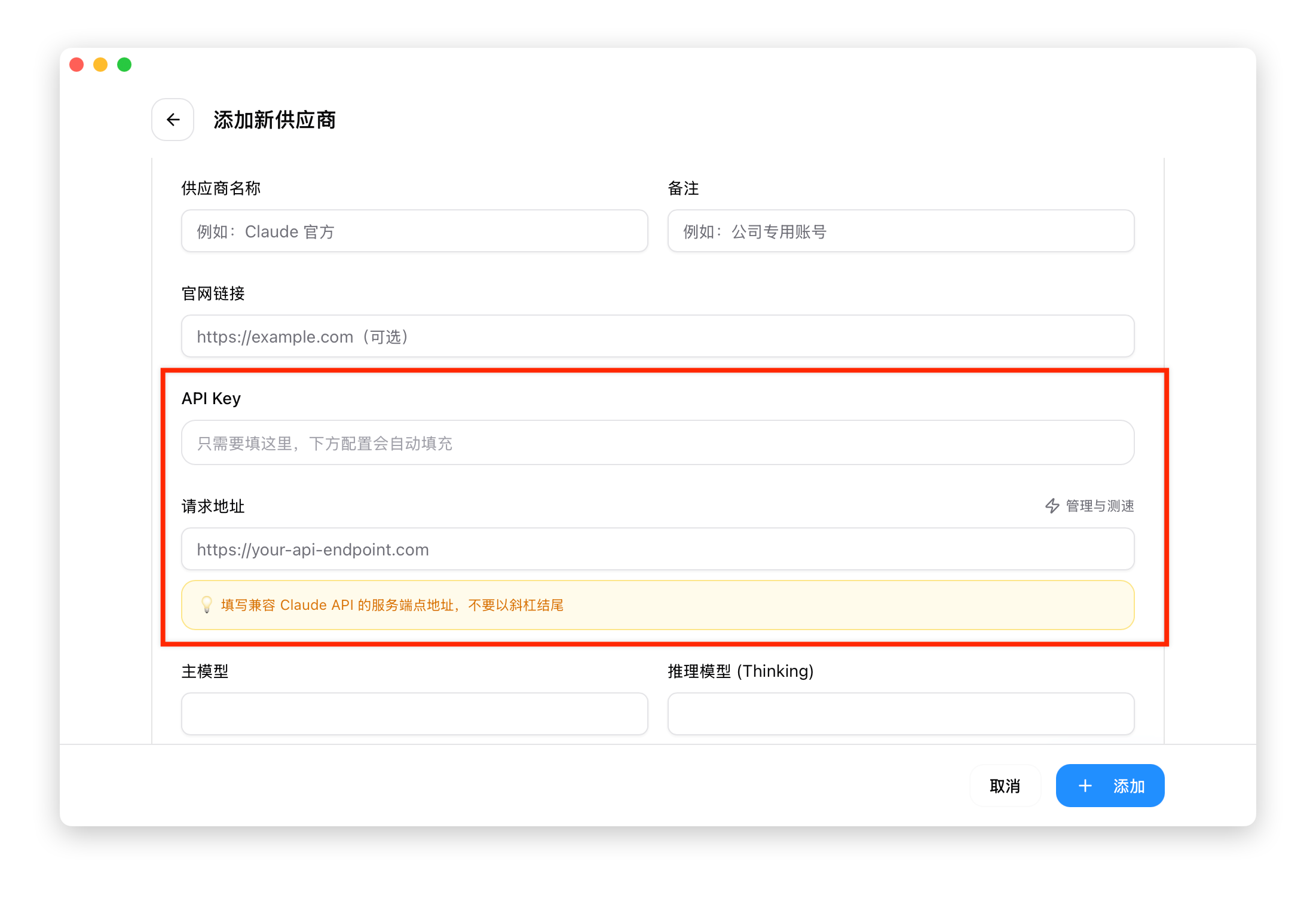
- 在「预设」下拉框中选择自定义配置
- 填写 AnyDoAPI平台 地址及 API Key
- 点击「添加」
第三步:切换供应商
添加完成后,供应商会出现在列表中。
方式一:主界面切换
- 点击供应商卡片的「启用」按钮
方式二:托盘快速切换
- 右键系统托盘图标
- 直接点击供应商名称
第四步:生效方式
切换供应商后,各 CLI 工具的生效方式不同:
| 应用 | 生效方式 |
|---|---|
| Claude Code | ✅ 即时生效(支持热重载) |
| Codex | 需要关闭并重新打开终端 |
| Gemini | ✅ 即时生效(每次请求重新读取配置) |
| OpenCode | 需要关闭并重新打开终端 |
| OpenClaw | 需要关闭并重新打开终端 |
第五步:验证配置
重启后,启动对应的 CLI 工具并输入简单的问题进行测试:
bash
# Claude Code - 启动后输入测试问题
claude
> 你好,请简单介绍一下自己

# Codex - 启动后输入测试问题
codex
> 你好,请简单介绍一下自己

# Gemini - 启动后输入测试问题
gemini
> 你好,请简单介绍一下自己

# OpenCode - 启动后输入测试问题
opencode
> 你好,请简单介绍一下自己

# OpenClaw - 启动后输入测试问题
openclaw
> 你好,请简单介绍一下自己
如果 AI 能正常回复,说明配置成功。
第六步:下一步
恭喜!你已经完成了基础配置。接下来可以:
- 添加更多供应商 - 配置多个供应商方便切换
- 配置 MCP 服务器 - 扩展 AI 工具的能力
- 设置系统提示词 - 自定义 AI 的行为
- 开启代理服务 - 监控用量和自动故障转移
常见问题
切换后不生效?
确保重启了终端或 CLI 工具。配置文件在切换时已经更新,但运行中的程序不会自动重新加载。
找不到预设?
如果你的供应商不在预设列表中,选择「自定义」手动配置。
如何恢复官方登录?
选择「官方登录」预设(Claude/Codex)或「Google 官方」预设(Gemini),重启客户端后按登录流程操作。